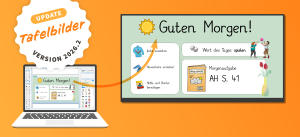
Worksheet Crafter Update: Digitale Tafelbilder
Vorhang auf: Der Worksheet Crafter kommt groß raus. Mit dem neuen Update erstellt ihr digitale Tafelbilder direkt im Worksheet Crafter. Freut euch auf die neuen interaktiven Funktionen und das gemeinsame Lösen von Aufgaben live im Unterricht. Auch altbewährte Funktionen des Worksheet Crafter glänzen an euren digitalen Tafeln in neuem Licht. Löst vor und mit eurer Klasse Aufgaben, deckt zusammen auf, lauscht Geräuschen und bewegt.
Neugierig geworden? In unserem Video seht ihr die Neuerungen direkt im Einsatz
Das Video kann wegen fehlender Cookie-Berechtigung nicht angezeigt werden.
Das Update im Überblick
-
neuer Dokumenttyp im Worksheet Crafter: das digitale Tafelbild
-
neue interaktive Funktionen für das Tafelbild: bewegen, sowie ein- und ausblenden
Details zum Herunterladen der neuen Version findet ihr am Ende dieses Beitrags. In einigen Tagen macht euch außerdem der Worksheet Crafter selbst auf das Update aufmerksam und begleitet euch durch die Installation.
Antworten auf die wichtigsten Fragen
Sobald ihr nach dem Update auf das Tafelbild wechselt, zeigen wir euch in einer Einführung, wie ihr ein digitales Tafelbild erstellt und welche Funktionen ihr dabei nutzen könnt. Falls ihr gerade keine Zeit für diese Einführung habt, findet ihr sie auch immer wieder unter „Hilfe/Tafelbild-Einführung ansehen“.
In der Tauschbörse findet ihr unter Beispiele vom Worksheet Crafter bereits einige Tafelbilder und auch ein Tutorial (#144848). Hier zeigen wir euch, wie ihr z. B. ruckzuck Schüttelboxen vorbereitet oder Bilder mit wenigen Klicks ein- und wieder ausblendet.
Zu guter Letzt haben wir noch ein praktisches Handout für euch vorbereitet. Ihr findet hier alle wichtigen Infos und erste Schritte zu den digitalen Tafelbildern.
Die neuen interaktiven Funktionen
Was ihr am Worksheet Crafter schätzt, könnt ihr nun einfach auf die Tafelbilder übertragen: Ihr könnt alle Schriften einsetzen, farbige Silbenschrift oder automatische Silbenbögen, Lineaturen, viele Generatoren und Aufgaben für Mathematik. Auch alle Illustrationen, Texte und Sounds aus der Materialbörse könnt ihr in wenigen Schritten an die Tafel zaubern.
Damit all das an der Tafel groß rauskommt, haben wir noch ein paar zusätzliche Funktionen in den Worksheet Crafter integriert. Sie sorgen dafür, dass eure digitalen Tafelbilder auch interaktiv einsetzbar sind.
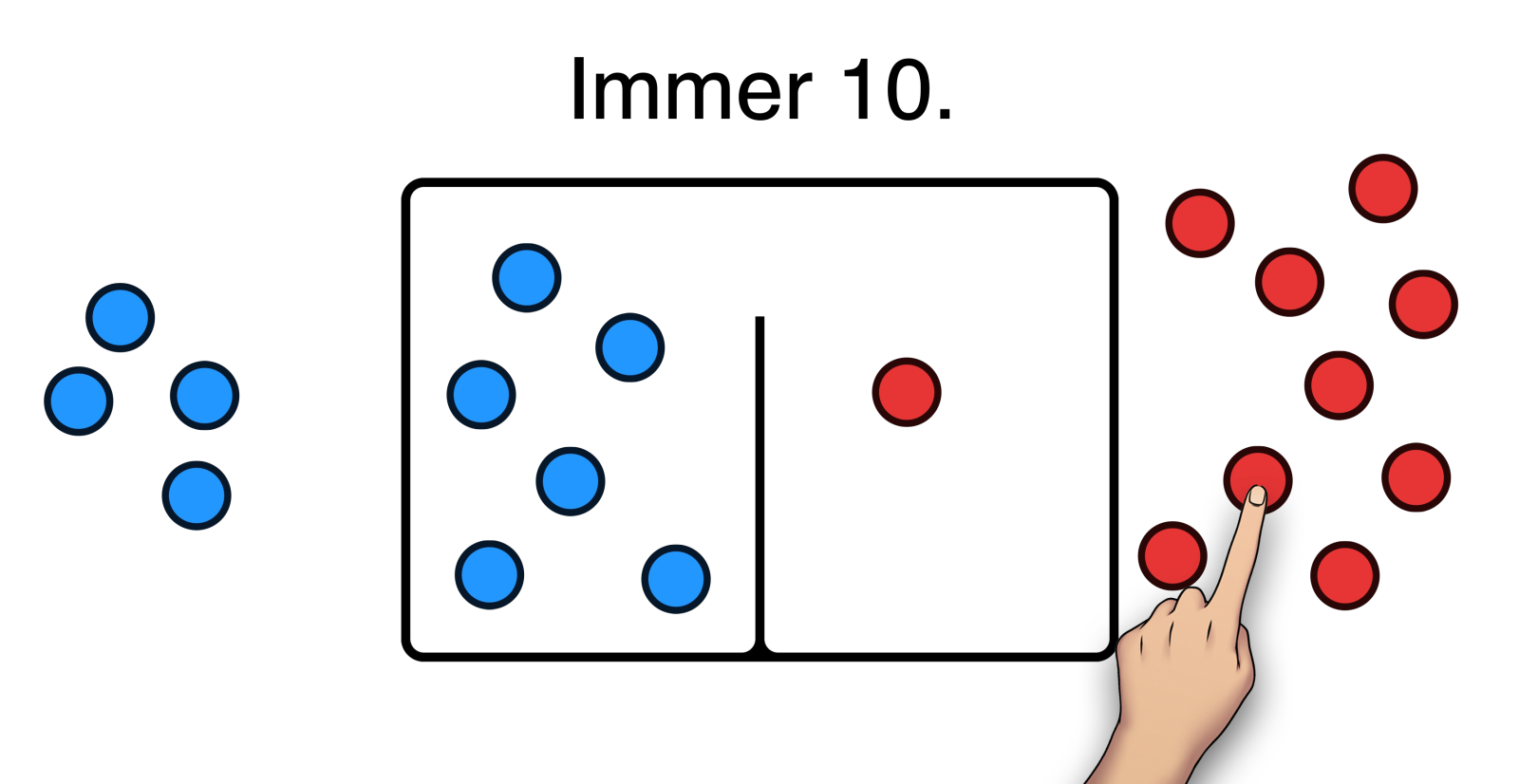


Flexible Aufgaben
Neben den interaktiven Funktionen, die für alle Objekte gelten, haben wir uns für die Aufgabenfelder an der Tafel noch etwas Besonderes überlegt. Damit ihr an der Tafel Aufgaben gemeinsam lösen könnt, sind die Lösungen (grün) erstmal automatisch unsichtbar. Sobald ihr eine antippt, erscheint die Lösung dann.

Ihr könnt für Aufgabenfelder außerdem auch mehrere Varianten erstellen. So bleibt ihr an der Tafel flexibel und habt bei Bedarf mehrere Varianten derselben Aufgabe parat.

Die Eulenpostmappe ist euer persönlicher, virtueller Ordner. Hier landen all eure Worksheet Crafter Dateien, die ihr über die Eulenpost hochgeladen oder an Tablets gesendet habt. Mehr Infos zur Eulenpostmappe gibt es in diesem Video.
Ihr nutzt noch eine alte Schullizenz, also alle gemeinsam dieselben Lizenzdaten?
Sobald ihr ein Tafelbild in eure Eulenpostmappe legt, erhaltet ihr einen Code. Diesen Code braucht ihr, um die Datei mit Worksheet Go! an der Tafel zu öffnen. Es ist übrigens nicht notwendig, etwas zu installieren. Unabhängig vom Tafelhersteller oder -typ ruft ihr einfach im Browser Worksheet Go! auf und öffnet das Tafelbild mit dem Code.
An der Tafel
Damit ihr auch im Klassenzimmer bestens versorgt seid, haben wir vorgesorgt. Beim Präsentieren eines Tafelbilds in Worksheet Go! (oder in der Vorschau aus dem Worksheet Crafter) gibt es jetzt eine neue, komfortable Bedienleiste für die wichtigsten Funktionen.

Hinweis: Um das gesamte Tafelbild zurückzusetzen, geht ihr zurück zur Übersicht. Haltet die Vorschau eures Tafelbilds solange gedrückt, bis das Menü wechselt. Dann habt ihr oben rechts die Möglichkeit das Tafelbild (oder gleich mehrere) auf den ursprünglichen Zustand zurückzusetzen.
Vom Arbeitsblatt zum Tafelbild
Ihr habt bereits bestehende Arbeitsblätter, die sich wunderbar an der Tafel machen würden? Das ist super! Fast alles, was ihr bisher mit dem Worksheet Crafter erstellt habt, lässt sich grundsätzlich auch in ein Tafelbild verwandeln.
Wenn ihr vorhandene Papier- oder digitale Arbeitsblätter als Tafelbild öffnet und im Menü bei „Datei“ über „Seite einrichten“ auf das Tafelbild umstellt, überträgt der Worksheet Crafter für euch automatisch alle Elemente in ihrer jeweiligen Konfiguration. Ihr müsst lediglich noch Layout und Positionierung anpassen und die neuen Tafelbild-Interaktionen ergänzen.
Material- und Tauschbörse
Wir lieben unsere Tauschbörse und wir wissen: Ihr liebt sie auch. Natürlich ist die Tauschbörse daher auch ab sofort für eure Tafelbilder geöffnet. Ihr könnt also wie gewohnt hochladen, tauschen und nach euren Bedürfnissen anpassen. Auch das Tauschen der Tafelbilder mit Kolleg*innen über unsere Eulenpost ist möglich.
Damit eure Tafelbilder in der Tauschbörse nicht so einsam sind, hat unsere Redaktion ein bisschen vorgelegt. Schaut doch gern mal rein und lasst euch inspirieren. Wir werden hier auch Stück für Stück ergänzen und euch neue Vorlagen bereitstellen.


Infos zum Herunterladen der aktuellen Version
Und zum Schluss hier noch alle Infos, wie ihr in den Genuss des Updates kommt. Wenn ihr ein Abonnement besitzt, stehen euch alle Neuerungen gleich nach der Installation der 2026.2 zur Verfügung.
Hinweis: Falls ihr noch eine Unlimited Edition verwendet, funktioniert die neue Version damit nicht. Bitte lest euch dazu unbedingt unseren FAQ-Artikel durch.
Mit einem Abonnement ladet ihr euch den neuen Worksheet Crafter einfach direkt über unsere Website herunter. Die neue Version installiert ihr dann über euren vorhandenen Worksheet Crafter. Ihr müsst vorher nichts deinstallieren.
Wie gefällt euch das Update?
Wir hoffen, dass die digitalen Tafelbilder euren Unterricht bereichern und eure Schüler*innen begeistern. Schreibt uns gern hier im Blog einen Kommentar, wie ihr die Tafelbilder nutzt und was für Funktionen euch noch helfen würden. Oder ihr hinterlasst uns eure Wünsche hier auf unserem Wunschzettel.
Wir freuen uns wie immer sehr über eure Gedanken und Anmerkungen.



Hey, das Update mit den Tafelbildern ist wirklich gelungen. Endlich kann ich Tafelbilder generieren, die optisch ansprechend sind ohne überladen zu sein. Ich bin wirklich happy damit. Nun stellt sich die Frage, ob es weitere Tools geben wird. Die Stiftfunktion funktioniert bei mir an der Tafel zwar etwas krakelig, aber es geht noch. Toll wäre es, wenn ich irgendwann nur noch mit euren Tafelbildern arbeiten könnte und dazu gehören eben auch weitere Tools, wie ein Textmarker, einfache Formen zum Einfügen, usw. Ist da so etwas in Planung? Würde mich auf jeden Fall sehr freuen.
Weiter so. Es gibt einfach nichts Vergleichbares!
Vielen lieben Dank für dein tolles Feedback! Es freut uns riesig zu hören, dass dir die neuen Tafelbilder so gut gefallen!
Eine gute Nachricht haben wir schon für dich: Der Textmarker ist tatsächlich eines der nächsten Features, das wir den Tafelbildern hinzufügen werden! Wann genau es so weit sein wird, können wir dir aktuell noch nicht sagen, aber es ist bereits konkret in Planung.
Deine weiteren Wünsche haben wir auf unsere Wunschliste gesetzt!
Danke, dass du dir die Zeit genommen hast, deine Ideen mit uns zu teilen.
Liebe Grüße
Ein Super-Update, vielen Dank!
Da wir noch keine elektronischen Wandtafeln haben meine Frage: Lässt sich das auch irgendwie über den Visulaizer vom Laptop aus steuern?
Liebe Grüsse
Hallo Barbara,
das Tafelbild kann auch auf einem Rechner im Webbrowser ausgeführt werden, der an einen Beamer oder einen großen Monitor angeschlossen ist.
Ob eine Integration in Fremdsoftware möglich ist, können wir nicht beantworten.
Liebe Grüße
vom Support-Team
Wie geil seid ihr denn bitte? Mega!
Wir brauchen unbedingt eine Linux-Version (Debian, Ubuntu) !
Hallo Jacqui,
aufgrund der geringen Nachfrage haben wir keine native Linux-Version. Es gibt jedoch einen workaround - schau dir dazu mal den Tipp aus unserem FAQ-Artikel an:
https://worksheetcrafter.com/de/faq/ist-der-worksheet-crafter-unter-linux-lauffahig
Viele Grüße
vom Support-Team
Hi Alex,
super, dass es dir gefällt!
Viele Grüße
vom Support-Team
Super, vielen lieben Dank!!! Ich kenne kein Programm, dass sich so gut den Bedürfnissen von mir (ich denke vielen Lehrer/innen) anpasst und dabei noch so einfach zu bedienen ist. Ich freue mich über alles Neue!!!!!
Hi Christina,
wow, was für ein schönes Lob. Danke dir!
Viele Grüße
vom Support-Team
Das ist ja super!!!! Die Kinder arbeiten gern an der Tafel und so kommt wieder mehr Bewegung rein. Wirklich eine tolle Erweiterung, vielen Dank dafür .
Wird direkt eingebaut.
Hi Ariana,
klasse, das hört sich so richtig gut an. Viel Freude beim Erstellen!
Viele Grüße
vom Support-Team
Danke für dieses tolle Update, ich kann das gerade sehr gut brauchen. Danke!!! Wüsste echt nicht wie ich ohne Worksheetcrafter meinen Schulalltag meistern würde. 😅
Danke für dieses tolle Update, ich kann das gerade sehr gut brauchen. Danke!!! Wüsste echt nicht wie ich ohne Worksheetcrafter meinen Schulalltag meistern würde. 😅
Hi LMS,
sehr gern - und auch wir sagen danke :)
Viele Grüße
vom Support-Team
Wahnsinn! Das ist genau das, was mir die ganze Zeit noch gefehlt hat! Ich freue mich riesig!!!!!!!
Danke!!!!!!!!
Liebe Nicole,
wir freuen uns sehr :)
Liebe Grüße
vom Support-Team
Liebes Worksheet-Crafter-Team!
Ich freue mich gerade riesig über dieses tolle, unglaublich umfangreiche Update, das neben dem Arbeitsblatterstellen, dem Tabletangebot nun auch noch die digitale Tafel abdeckt. Ich habe schon richtig Lust, damit zu arbeiten. Vielen lieben Dank! Ihr erleichtert/verschönert mir mein Lehrerleben ungemein!
Herzliche Grüße von Kerstin
Hallo Kerstin,
das ist soo schön zu lesen! Genau das ist unser Plan :)
Viele Grüße
vom Support-Team
Super, vielen lieben DANK! Das kann ich sehr gut für den Unterricht gebrauchen.
Hi Steffi,
klasse, das freut uns seeehr!
Viele Grüße
vom Support-Team
Jetzt fehlt mir nur noch eine Schule, die technisch entsprechend ausgestattet ist. ;-) Wirklich toll, euer update, aber ich muss noch mit den alten Kreidetafeln arbeiten. Weit und breit kein Geld in Sicht, dass Schulen hier so ausgestattet werden.
Allen anderen viel Spaß und Erfolg mit dem Update.
Hab mich riesig über das Update gefreut. Endlich mal eine einfache Möglichkeit, interaktive und für Grundschüler ansprechende Tafelbilder zu entwerfen ! DANKE!
Hallo Sibylle,
super, das freut uns wirklich sehr!
Viele Grüße
vom Support-Team