Worksheet Crafter Update: Leichtigkeit für Kreative
Manchmal braucht es nur ein paar Klicks, damit aus einer guten Idee ein richtig schönes Unterrichtsmaterial wird. Und manchmal braucht es ein Update, damit diese Klicks weniger werden.
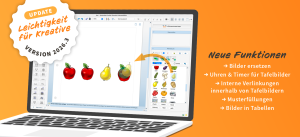
Mit dem Update „Leichtigkeit für Kreative“ wird das Gestalten leichter, flexibler und an vielen Stellen einfach praktischer. Bilder lassen sich unkompliziert austauschen, Tabellen werden bildtauglich und 154 neue Musterfüllungen sorgen für frischen Schwung auf euren Arbeitsblättern. Auch an der digitalen Tafel gibt es Neues zu entdecken. Mit Uhr, Timer und Stoppuhr habt ihr die Zeit im Griff. Interne Verlinkungen bringen Bewegung in eure Tafelbilder und machen Platz für interaktive Geschichten, Quizze und Escape Games.
Viele eurer Wünsche sind in dieses Update eingeflossen. Wir freuen uns, euch die neuen Möglichkeiten zu zeigen!
In unserem Video seht ihr die Neuerungen in Aktion. Hier geht's zur Kurzversion:
Das Video kann wegen fehlender Cookie-Berechtigung nicht angezeigt werden.
Das Update im Überblick
-
Digitale Tafelbilder: Timer, Uhr und Stoppuhr
-
Digitale Tafelbilder: Seiten intern verlinken
-
Bilder und Grafiken: Einfacher austauschen und bearbeiten
-
Bilder und Textübungen in Tabellen
-
Neue Musterfüllungen: 154 frische Designs für eure Materialien
Details zum Herunterladen der neuen Version findet ihr am Ende dieses Artikels. In einigen Tagen weist euch der Worksheet Crafter außerdem auf das Update hin und begleitet euch durch die Installation.
Jetzt schlägt die Stunde des Timers
Wie lange brauchen eure Schüler*innen noch für eine Aufgabe? Und wie lässt sich eine gemeinsame Arbeitsphase gut sichtbar strukturieren? Mit dem neuen Timer habt ihr die Zeit jetzt direkt an der digitalen Tafel im Blick.
In Worksheet Go! findet ihr in der Werkzeugleiste ein neues Symbol für die Zeitfunktionen. Mit einem Klick öffnet ihr die Auswahl und entscheidet, was ihr gerade braucht:
Uhr: Zeigt die aktuelle Zeit analog oder digital an.
Timer: Zählt die eingestellte Zeit herunter und gibt ein optisches und akustisches Signal, sobald sie abgelaufen ist.
Stoppuhr: Misst die Zeit, zum Beispiel bei einem kleinen Wettbewerb oder einer gemeinsamen Knobelaufgabe.


Gut verlinkt ist halb gewonnen
Bisher ließen sich in euren digitalen Tafelbildern bereits Links zu Internetseiten einfügen. Mit dem neuen Update könnt ihr nun auch einzelne Seiten innerhalb eines Tafelbilds miteinander verknüpfen.
Das eröffnet euch viele neue Möglichkeiten: Springt von einer Übersichtsseite direkt zu einer Aufgabe, gestaltet verschiedene Themenbereiche mit eigenen Tabs oder entwickelt eine interaktive Geschichte. Auch kleine Quizze und Escape Games lassen sich damit super umsetzen.


So funktioniert's:
Zieht das Hyperlink-Feld aus der Werkzeugleiste über den Bereich, der anklickbar sein soll.
Wählt in den Eigenschaften als Linkziel „Innerhalb des Dokuments“ aus.
Legt die gewünschte Zielseite fest. Fertig!
Gut zu wissen
Kleine Änderung bei den Tafelbildern: Versteckte Titel
Ab jetzt wird der Titel eurer digitalen Tafelbilder in der Browserversion von Worksheet Go! im Vollbildmodus ausgeblendet. So können eure Schüler*innen ganz unvoreingenommen auf die Inhalte schauen, ohne dass der Titel schon etwas verrät oder ablenkt. Euer Ordnungssystem bleibt natürlich erhalten – nur eure Klasse sieht den Titel nicht mehr.
Gut zu wissen: In den iOS- und Android-Apps bleibt der Titel weiterhin sichtbar.
Bilder und Grafiken: Ausgetauscht statt neu gemacht
Kennt ihr das? Ihr habt ein Arbeitsblatt fertig gestaltet und möchtet nur noch schnell ein Bild austauschen. Oder ihr nutzt eine Vorlage aus der Tauschbörse, die ihr für eure Klasse noch schnell mit einem anderen Bild anpassen möchtet. Bisher waren dafür oft mehrere Schritte nötig.
Mit dem Update geht das jetzt deutlich einfacher. Ihr könnt vorhandene Grafiken direkt durch neue Bilder ersetzen, ohne anschließend alles wieder in die richtige Größe bringen zu müssen.
Per Drag & Drop:
Zieht eine neue Grafik aus der Materialsuche, dem Datei-Explorer (Windows) oder dem Finder (Mac) oder von einer anderen Stelle eures Arbeitsblatts auf das vorhandene Bild.
Per Doppelklick:
Öffnet mit einem Doppelklick auf das Bild den Datei-Manager und wählt eine neue Grafik aus euren Dateien aus.
Per Kopieren und Einfügen:
Fügt ein kopiertes Bild ein, zum Beispiel von einer Webseite.
Beim Ziehen erscheint eine grüne Dropzone. Wird diese dunkler, könnt ihr die Grafik dort loslassen und das ursprüngliche Bild wird direkt ersetzt.
Das Beste daran: Die neue Grafik übernimmt automatisch die Größe, Position und Ebene des bisherigen Bildes.

Auch Eigenschaften wie Rahmen, Transparenz und Farbe bleiben erhalten. Lediglich der Zeichenstil und ein vorhandener Bildzuschnitt werden nicht übernommen.


Noch mehr Kontrolle über eure Bilder
Manchmal soll ein Bild gar nicht ersetzt werden. Vielleicht möchtet ihr zwei Grafiken übereinander legen oder eine Collage gestalten. Auch das ist natürlich nach wie vor möglich. Ihr könnt:
Die Umschalttaste gedrückt halten
„Vor versehentlichem Ersetzen schützen“ aktivieren
Hinweis: Auch beim Einfügen aus eurem eigenen Bilderordner gibt es eine kleine Erleichterung. Der Worksheet Crafter merkt sich jetzt den zuletzt verwendeten Ordner. Ihr müsst also nicht jedes Mal von vorne nach euren Bildern suchen.
Platzhalter statt Platzchaos
Das Bild-Einfügen-Feld in der Werkzeugleiste hat nicht nur ein neues Icon, sondern auch eine neue Funktion bekommen. Wenn ihr es auf euer Arbeitsblatt zieht oder per Klick einfügt, entsteht zunächst ein leerer Bildplatzhalter. Diesen könnt ihr in Ruhe an die gewünschte Stelle setzen, auf die passende Größe bringen und bei Bedarf bereits mit einem Rahmen oder weiteren Eigenschaften versehen. Anschließend fügt ihr einfach, wie oben beschrieben, ein Bild ein. Es übernimmt automatisch die Einstellungen des Platzhalters.
Das ist besonders praktisch, wenn ihr Vorlagen erstellt, die ihr immer wieder verwenden möchtet. Auch Kärtchen, Bild-Wort-Zuordnungen oder wiederkehrende Aufgabenformate lassen sich damit viel schneller vorbereiten.
Ein leerer Platzhalter wird übrigens weder gedruckt noch in Worksheet Go! angezeigt.
Gut zu wissen
Praktische Vorlagen findet ihr in unserer Tauschbörse


Lösungsbilder: weniger Nachjustieren, mehr Zeit fürs Wesentliche
Auch beim Arbeiten mit digitalen Arbeitsblättern haben wir eine kleine, aber feine Verbesserung eingebaut. Bisher passte sich ein leeres Lösungsfeld für Bilder an die Größe der Grafik an, die ihr hineingezogen habt. Jetzt bleibt das Lösungsfeld so groß, wie ihr es vorher eingestellt habt.
Ihr könnt das Feld also bereits passend zu eurem Textfeld vorbereiten und anschließend das Lösungsbild einfügen. Die Abmessungen bleiben erhalten und ihr müsst nicht mehr nachträglich alles zurechtrücken.

Außerdem könnt ihr jetzt auch ein Bild, das bereits auf eurem Arbeitsblatt liegt, direkt in ein Lösungsfeld ziehen.
Tabellen: Jetzt wird's noch flexibler
Auch bei den Tabellen haben wir einige eurer Wünsche umgesetzt. In einer Tabellenzelle könnt ihr nun entweder Text oder ein Bild anzeigen. Über die neuen Schaltflächen in der Tabellenwerkzeugleiste legt ihr fest, welcher Formattyp verwendet werden soll. Wenn ihr eine Bildzelle wieder in eine Textzelle umwandelt, wird das Bild entfernt. Möchtet ihr das Bild später erneut einfügen, müsst ihr es erneut auswählen.
Ihr möchtet Text und Bild nebeneinander darstellen?
Bilder: frei in der Zelle
Mit dem neuen Update lassen sich Bilder in der Tabelle nun ganz fix unterbringen – zum Beispiel für Bild-Wort-Zuordnungen, Sortieraufgaben oder übersichtliche Lernkärtchen.
Zieht dazu eine Grafik aus der Materialsuche, eurem Datei-Explorer oder Finder oder von einer anderen Stelle des Arbeitsblatts in die gewünschte Zelle. Sobald die Zelle grün markiert ist, könnt ihr das Bild loslassen.

Die Grafik passt sich automatisch an die Größe der Zelle an. Das funktioniert auch dann, wenn ihr später die Spaltenbreite, die Zeilenhöhe oder die gesamte Tabelle verändert.

Gute Nachricht für eure Textübungen
Außerdem haben wir bei den Tabellen einen weiteren, häufig geäußerten Wunsch umgesetzt: Textübungen wie das Einfärben von Silben könnt ihr jetzt auf mehrere markierten Zellen gleichzeitig anwenden. Markiert dazu einfach die gewünschten (zusammenhängenden) Zellen und wendet die Textübung an. Nur beim Lückentext gibt es eine Ausnahme. Diese Übung lässt sich weiterhin nur für eine einzelne Zelle einstellen.
Für jeden Geschmack ein Muster
Jetzt wird's bunt! Mit 154 neuen Musterfüllungen für Formen bekommt ihr viele wunderschöne Gestaltungsmöglichkeiten dazu.
Ob farbenfrohe Kärtchen, liebevoll gestaltete Urkunden, Einladungen, Arbeitsblätter oder digitale Tafelbilder: Mit wenigen Klicks verleiht ihr euren Materialien einen neuen Look. Auch Wimpelketten, Klassenraumdeko und viele weitere kreative Projekte lassen sich damit gestalten.

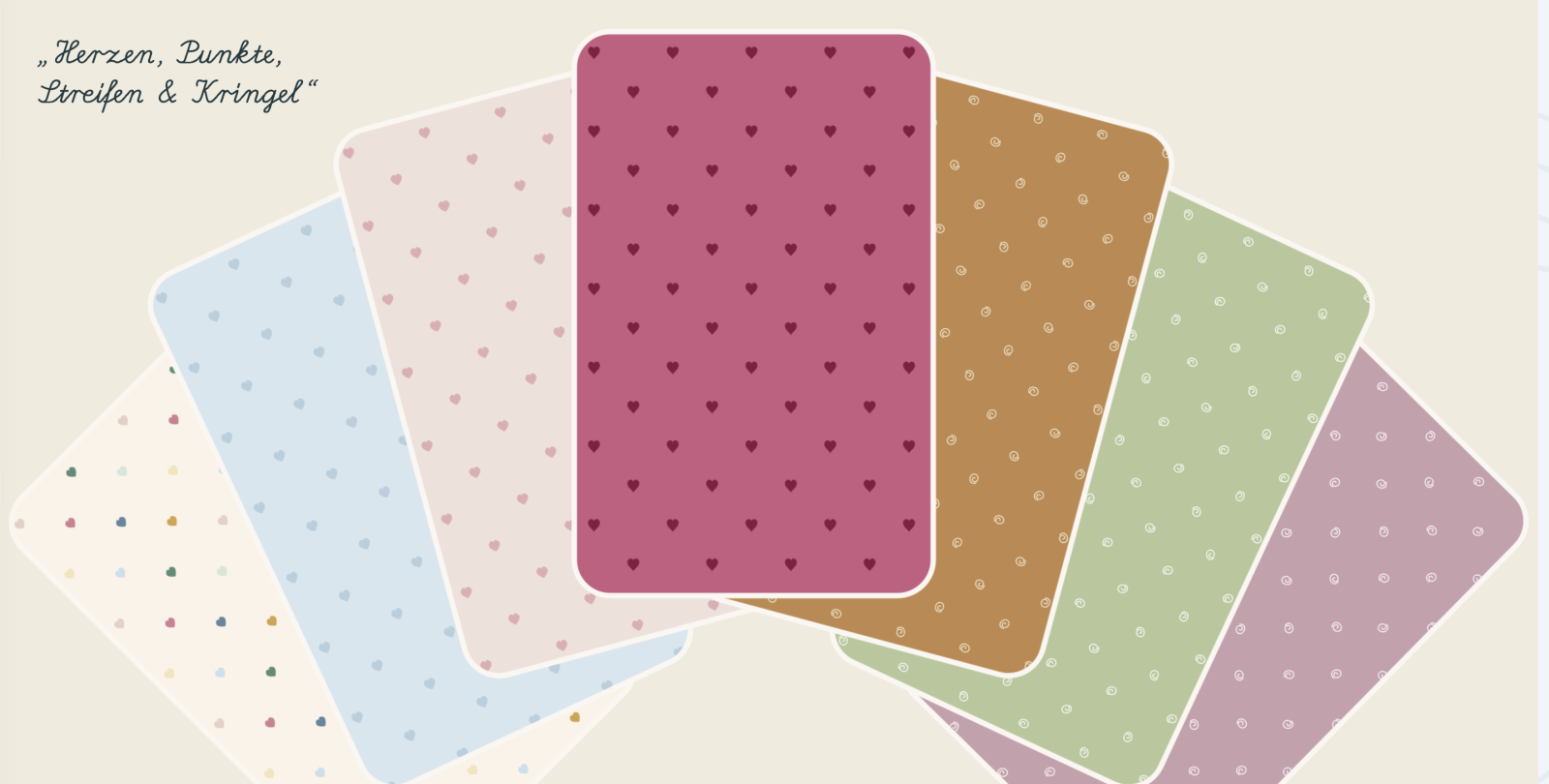


Die Farben (fast) aller Muster sind optimal aufeinander abgestimmt. Ihr könnt sie also wunderbar miteinander kombinieren.
Diese Muster sind dabei
Die Muster haben wir außerdem neu sortiert und übersichtlicher kategorisiert. So findet ihr schneller das passende Design für euer nächstes Material.
So bekommt ihr das Update
Ihr habt ein Worksheet Crafter Abo? Perfekt, dann könnt ihr alle Neuerungen direkt nach der Installation der Version 2026.3 nutzen.
Ladet euch den neuen Worksheet Crafter einfach direkt über unsere Webseite herunter und installiert ihn über eure bestehende Version. Ihr müsst vorher nichts deinstallieren.

Hinweis: Ab der nächsten Worksheet Crafter Version (2027.1) werden wir die Unterstützung für macOS älter als 12 einstellen. Für eine fehlerfreie Nutzung des Worksheet Crafter ist dann also ein Update älterer macOS-Versionen zwingend erforderlich.
Wie gefällt euch das Update?
Wir hoffen, dass euch die neuen Funktionen die Unterrichtsvorbereitung erleichtern und ihr viel Freude mit den neuen Möglichkeiten habt.
Probiert die Neuerungen in Ruhe aus und erzählt uns gerne in den Kommentaren, welche Funktionen euch besonders gut gefallen. Wir freuen uns auch immer über eure Wünsche und Anregungen. Wenn euch noch etwas fehlt, könnt ihr es direkt auf unserem Wunschzettel eintragen.
Wir freuen uns, von euch zu hören!